
ImageMagick — программа для обработки изображений через командную строку, сценарии и программные интерфейсы. Это не классический фоторедактор с кистями, слоями и привычной панелью инструментов, а набор утилит, который выполняет точные операции над файлами: конвертирует форматы, меняет размер, кадрирует, поворачивает, сжимает, удаляет метаданные, собирает контактные листы, сравнивает изображения, накладывает одно изображение на другое и обрабатывает целые папки за одну команду.
Главная особенность ImageMagick — воспроизводимость. Пользователь не повторяет одни и те же действия мышью для каждого файла, а задаёт правило: например, уменьшить все JPG до ширины 1200 пикселей, удалить EXIF-данные, сохранить результат в WebP и положить готовые файлы в отдельную папку. Такая логика делает программу удобной для веб-разработчиков, администраторов сайтов, дизайнеров, технических специалистов, редакторов каталогов, исследователей и всех, кто регулярно работает не с одним изображением, а с наборами файлов.

В обзоре ImageMagick важно сразу отделить программу от графических редакторов вроде GIMP, Paint.NET или Krita. Эти приложения удобны для ручной ретуши, рисования, работы со слоями и визуального редактирования. ImageMagick раскрывается в другом сценарии: там, где нужно обработать изображения одинаковым способом, встроить операции в скрипт, подготовить файлы для сайта, выполнить конвертацию на сервере или автоматизировать повторяющийся процесс.
Что такое ImageMagick и для каких задач нужна программа
ImageMagick — кроссплатформенный набор инструментов для создания, чтения, записи, преобразования и изменения растровых изображений. Программа работает в Windows, Linux и macOS, а основная команда в современной ветке — magick. Через неё запускаются операции конвертации, изменения размера, наложения эффектов, извлечения сведений о файле и другие действия. В состав входят отдельные утилиты: magick identify, magick mogrify, magick compare, magick montage, magick composite, magick display, magick import, magick stream и другие.
Программа особенно полезна в задачах, где обычный редактор заставляет выполнять много ручных действий. Например, если нужно подготовить 300 фотографий для интернет-магазина, в графическом редакторе придётся открывать файлы, менять размер, выбирать параметры экспорта и сохранять результат. В ImageMagick такая обработка изображений задаётся одной командой или небольшим сценарием.
Типичные задачи ImageMagick:
конвертация PNG в JPG, TIFF в PNG, HEIC в JPG, PDF в изображения при наличии нужных компонентов;
изменение ширины, высоты или масштаба изображения в процентах;
пакетное уменьшение изображений в папке;
кадрирование по заданным координатам;
поворот, зеркальное отражение, выравнивание и удаление пустых полей;
сжатие JPEG, PNG и WebP для публикации на сайте;
удаление метаданных из фото;
добавление рамок, подписей, текста и простых графических элементов;
создание GIF-анимаций из последовательности кадров;
сборка листов превью через
montage;сравнение двух изображений через
compare;наложение логотипа или другого изображения через
composite;получение технических сведений о файле через
identify;обработка пользовательских изображений в серверных пайплайнах с настроенной политикой безопасности.
ImageMagick часто выбирают не потому, что в ней проще сделать одну правку, а потому что в ней проще повторить одну и ту же правку тысячу раз. Это принципиальное отличие от редакторов с графическим интерфейсом: пользователь управляет не отдельным движением мыши, а всей последовательностью обработки.
Краткая характеристика ImageMagick
| Параметр | Описание |
|---|---|
| Название | ImageMagick |
| Тип программы | набор утилит для обработки изображений |
| Основной способ работы | командная строка, сценарии, API |
| Основная команда | magick |
| Платформы | Windows, Linux, macOS и другие Unix-like системы |
| Основные сценарии | конвертация, изменение размера, пакетная обработка, анализ файлов, сравнение изображений, монтаж, наложение изображений |
| Форматы | JPEG, PNG, GIF, TIFF, WebP, AVIF, HEIC, PDF, EPS, PSD, BMP, ICO и многие другие при наличии нужных библиотек |
| Подходящая аудитория | разработчики, администраторы, веб-мастера, дизайнеры с пакетными задачами, технические пользователи |
| Главная сильная сторона | автоматизация однотипной обработки |
| Главная сложность | требуется понимание командной строки и параметров |
ImageMagick нельзя оценивать как обычную программу для просмотра фото. Если нужен просмотрщик с быстрым листанием папок, лучше подойдут IrfanView, XnView, XnView MP или FastStone Image Viewer. ImageMagick решает другой круг задач: она берёт файл или набор файлов, применяет к ним заданные операции и записывает результат.
Интерфейс ImageMagick: почему программа выглядит непривычно
У ImageMagick нет единого главного окна в стиле фоторедактора. Основной интерфейс — командная строка. В Windows это Command Prompt, PowerShell или Windows Terminal. В Linux и macOS — терминал с Bash, Zsh или другой оболочкой. Пользователь вводит команду, указывает исходный файл, параметры операции и имя результата.
Базовая структура команды выглядит так:
magick input.jpg output.pngВ этой команде input.jpg — исходный файл, output.png — результат. ImageMagick определяет формат вывода по расширению файла. Если указать output.webp, программа сохранит изображение в WebP; если output.tif — в TIFF.
Более сложная команда добавляет операции между исходным и итоговым файлом:
magick input.jpg -resize 1200x -strip -quality 85 output.jpgЗдесь программа открывает input.jpg, уменьшает изображение до ширины 1200 пикселей, удаляет метаданные, применяет качество JPEG 85 и записывает результат в output.jpg.
Командная строка как основной рабочий экран
Для ImageMagick командная строка не является запасным режимом. Это основной способ управления. Все важные операции оформлены как параметры: -resize, -crop, -rotate, -quality, -strip, -colorspace, -blur, -sharpen, -trim, -gravity, -compose, -geometry.
Простая конвертация:
magick photo.png photo.jpgИзменение размера:
magick photo.jpg -resize 1200x photo_1200.jpgПолучение сведений о файле:
magick identify photo.jpgПодробный анализ:
magick identify -verbose photo.jpgКомандный подход кажется непривычным после программ с меню File, Edit, View, но даёт важное преимущество: готовую команду можно сохранить, вставить в скрипт, запустить по расписанию, применить к новым файлам или встроить в обработку сайта.
Утилита display и визуальное окно ImageMagick
В составе ImageMagick есть display — утилита для отображения изображения или последовательности изображений на X server. Она показывает, что программа не ограничивается чистой конвертацией, но её графическая часть остаётся вспомогательной. display не заменяет полноценный редактор со слоями, масками и панелями ретуши. Её задача — открыть изображение, показать результат и дать доступ к базовым операциям через меню.
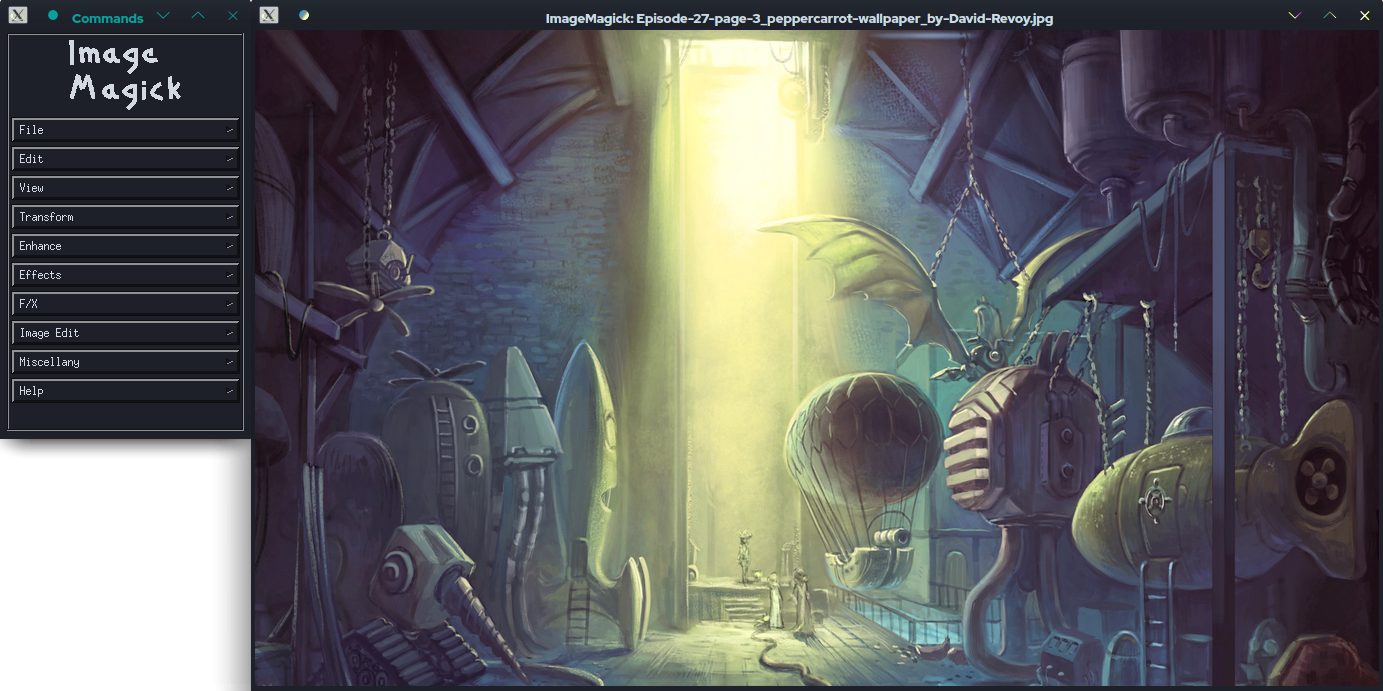
На скриншоте виден минималистичный интерфейс display: слева расположена панель Commands, внутри которой есть группы File, Edit, View, Transform, Enhance, Effects, F/X, Image Edit, Miscellany, Help. Такой интерфейс подчёркивает назначение программы: управление операциями над изображением, а не визуальная ретушь в режиме полноценной студии.
IMDisplay в Windows
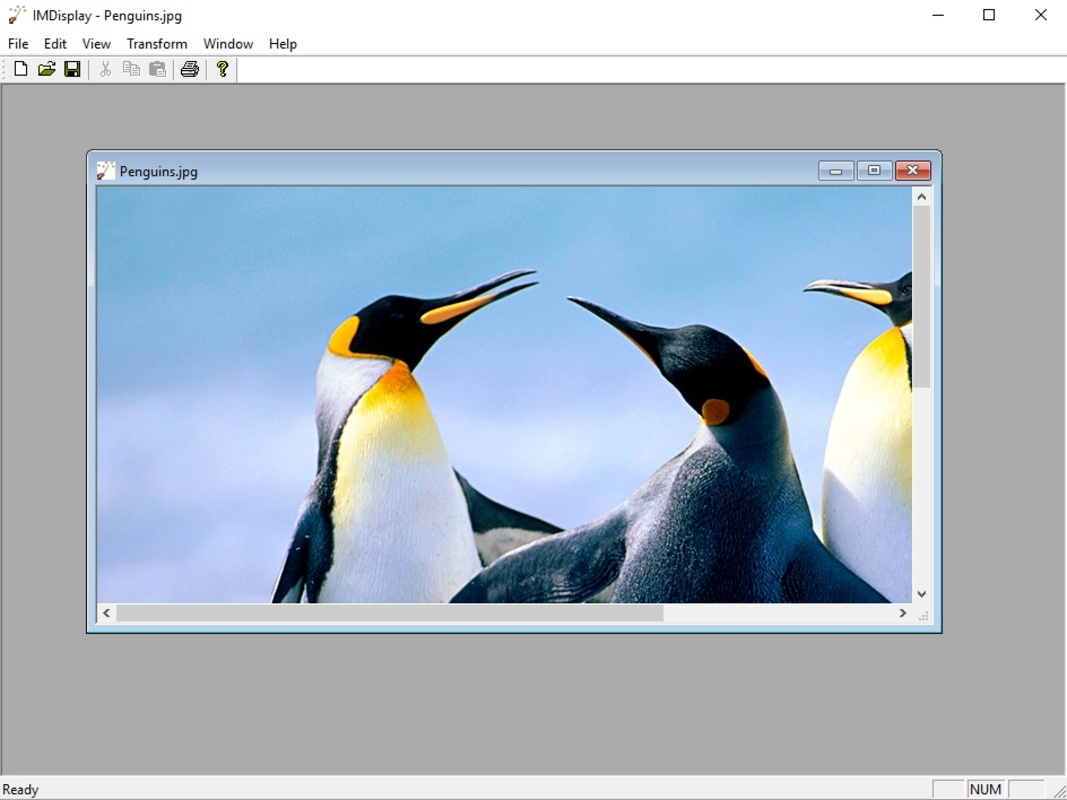
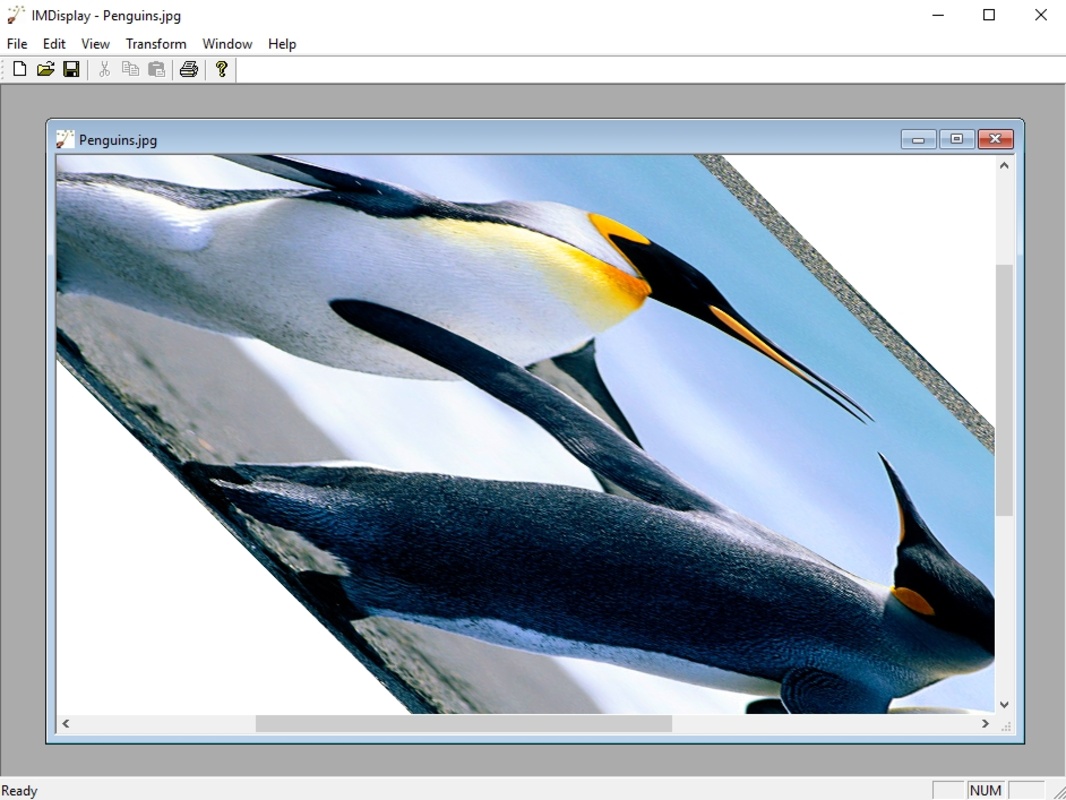
В Windows пользователь может встретить окно IMDisplay. Оно также показывает изображение и меню с базовыми действиями. Визуальная часть помогает посмотреть результат, но основная сила ImageMagick остаётся в командах magick, mogrify, identify, compare и других утилитах.

В меню на изображении видны разделы File, Edit, View, Transform, Enhance, Effects, F/X, Image Edit, Miscellany, Help. В раскрытом блоке F/X присутствуют операции Solarize..., Sepia Tone..., Swirl..., Implode..., Vignette..., Wave..., Oil Paint..., Charcoal Draw.... Эти пункты показывают, что ImageMagick умеет применять художественные и технические преобразования, но выполнять такие действия через командную строку обычно удобнее, когда операция должна быть воспроизведена на множестве файлов.
Основные возможности ImageMagick
ImageMagick состоит из набора утилит, каждая из которых решает отдельный класс задач. В обычном применении пользователь чаще всего работает с magick, magick identify, magick mogrify, magick compare, magick montage и magick composite.
Конвертация изображений между форматами
Конвертация — один из самых простых и частых сценариев. ImageMagick читает исходный файл и записывает результат в другом формате:
magick image.png image.jpgПрограмма определяет формат вывода по расширению. Для подготовки изображений к публикации на сайте можно конвертировать PNG в JPEG, если прозрачность не нужна, или в WebP, если требуется уменьшить вес файлов. Для архивов сканов можно преобразовывать TIFF в PNG или отдельные страницы PDF в изображения при наличии нужных компонентов.
Примеры:
magick photo.png photo.jpgmagick scan.tif scan.pngmagick illustration.png illustration.webpПри конвертации важно учитывать свойства форматов. JPEG не поддерживает прозрачность и использует сжатие с потерями. PNG сохраняет прозрачность и подходит для графики, интерфейсных элементов и изображений с резкими границами. WebP поддерживает как сжатие с потерями, так и без потерь, но совместимость зависит от программ и окружения, где будут использоваться файлы.
Изменение размера изображений
Операция -resize меняет размер изображения. ImageMagick сохраняет пропорции, когда пользователь задаёт только ширину или только высоту.
Уменьшение до ширины 1200 пикселей:
magick photo.jpg -resize 1200x photo_1200.jpgУменьшение до высоты 800 пикселей:
magick photo.jpg -resize x800 photo_800h.jpgМасштабирование в процентах:
magick photo.jpg -resize 50% photo_small.jpgРазмер в формате 1200x означает, что ширина станет 1200 пикселей, а высота изменится пропорционально. Запись x800 задаёт высоту 800 пикселей. Запись 50% уменьшает обе стороны вдвое.
Для сайта чаще используют ограничение по ширине, потому что изображения размещаются в колонке фиксированной ширины. Для превью и карточек товаров подходят команды с ограничением по обеим сторонам:
magick photo.jpg -resize 800x800 preview.jpgТакая команда помещает изображение в рамку 800×800 без принудительного искажения пропорций.
Кадрирование и обрезка
Операция -crop вырезает прямоугольную область. Формат параметра:
ширинаxвысота+смещение_X+смещение_YПример:
magick image.jpg -crop 800x600+100+50 crop.jpgЭта команда берёт область 800×600 пикселей, начиная со смещения 100 пикселей по горизонтали и 50 пикселей по вертикали от верхнего левого угла.
Кадрирование удобно при подготовке изображений к одинаковому формату: баннеры, карточки товаров, обложки, аватары, превью для видео, иллюстрации в каталоге. Для ручного художественного кадрирования удобнее графический редактор, но для повторяемых геометрических операций ImageMagick подходит лучше: координаты можно зафиксировать и применить к серии изображений.
Поворот, отражение и простые трансформации
Поворот выполняется параметром -rotate:
magick photo.jpg -rotate 90 photo_rotated.jpgЗеркальное отражение по вертикали:
magick photo.jpg -flip photo_flip.jpgЗеркальное отражение по горизонтали:
magick photo.jpg -flop photo_flop.jpgУдаление однотонных полей по краям:
magick image.png -trim image_trimmed.png-trim особенно полезен для скриншотов, отсканированных документов, иконок и изображений с лишним белым или прозрачным полем. После удаления поля можно добавить новый отступ:
magick image.png -trim -bordercolor white -border 20 image_ready.pngКоманда создаёт чистую обрезку, затем добавляет белую рамку 20 пикселей.
Сжатие и оптимизация изображений для сайта
Для JPEG качество задаётся параметром -quality:
magick photo.jpg -resize 1600x -quality 85 photo_web.jpgДля сайта часто добавляют -strip, чтобы удалить метаданные:
magick photo.jpg -resize 1600x -strip -quality 85 photo_web.jpg-strip удаляет профили и служебные данные, которые не нужны для публикации изображения в карточке товара, статье или галерее. Это уменьшает размер файла и убирает EXIF-данные, включая сведения о камере и параметрах съёмки.
Для WebP команда выглядит так:
magick photo.jpg -resize 1600x -strip -quality 82 photo.webpСжатие для сайта лучше проверять на нескольких изображениях: фотографии, скриншоты, иллюстрации и графика ведут себя по-разному. JPEG подходит для фото, PNG — для прозрачности и резких элементов, WebP — для современных веб-сценариев, где важен баланс качества и веса.
Пакетная обработка через mogrify
magick mogrify — одна из самых важных утилит ImageMagick. Она применяет операции к файлам в папке. Главное отличие от обычного magick: mogrify по умолчанию перезаписывает исходный файл, если пользователь не меняет формат или не задаёт отдельный путь. Это сильная функция и одновременно частая причина ошибок.
Уменьшить все JPG в текущей папке:
magick mogrify -resize 1200x *.jpgТакая команда изменит исходные файлы. Для безопасной работы лучше сохранять результат в отдельную папку:
magick mogrify -path output -resize 1200x *.jpgКонвертировать все PNG в JPG:
magick mogrify -format jpg *.pngКонвертировать и уменьшить изображения с сохранением в отдельную папку:
magick mogrify -path output -format webp -resize 1200x *.jpgПеред применением mogrify к рабочей папке стоит создать тестовую копию. Это особенно важно для архивов фотографий, сканов документов и изображений, которые нельзя быстро восстановить.
Получение информации о файле через identify
magick identify показывает характеристики изображения: формат, размер, цветовое пространство, глубину цвета, объём файла, геометрию и дополнительные сведения. В обычном режиме вывод компактный:
magick identify photo.jpgПодробный режим:
magick identify -verbose photo.jpgidentify -verbose полезен, когда нужно понять, что находится внутри файла: реальный формат, профиль цвета, наличие альфа-канала, глубина, размеры, метаданные, число кадров в последовательности. Утилита также сообщает, если изображение неполное или повреждённое.
Практические сценарии:
проверить, не является ли файл PNG переименованным JPG;
узнать реальный размер изображения перед загрузкой на сайт;
посмотреть, сохранился ли цветовой профиль;
определить, содержит ли файл прозрачность;
проверить результат после пакетной обработки;
выявить повреждённые изображения в архиве.
Сравнение изображений через compare
magick compare математически и визуально отмечает различия между изображением и его реконструкцией. Эта утилита удобна для задач контроля качества: сравнить исходник и сжатую копию, проверить результат рендера, найти изменения в двух версиях интерфейсного скриншота, увидеть отличия после обработки.
Пример:
magick compare original.png result.png diff.pngНа выходе создаётся diff.png, где различия выделяются визуально. В более сложных сценариях compare используют в автоматических проверках: например, когда нужно убедиться, что после обновления шаблона изображение не изменилось сверх допустимого порога.
Создание листов превью через montage
magick montage собирает несколько изображений в одно полотно. Это удобно для контактных листов, каталогов, отчётов и быстрых обзоров папки с файлами. Утилита раскладывает изображения плиткой и может добавлять рамку, подпись, имя файла и отступы.
Пример:
magick montage *.jpg -geometry 200x200+10+10 contact-sheet.jpgКоманда берёт все JPG из текущей папки, уменьшает каждую миниатюру до области 200×200, добавляет отступы 10 пикселей и создаёт общий файл contact-sheet.jpg.
Для архива фотографий такой лист помогает быстро увидеть содержимое папки. Для технического отчёта — показать набор результатов одной операцией. Для дизайнера — собрать варианты иконок, карточек, баннеров или обложек в единый файл.
Наложение изображений через composite
magick composite накладывает одно изображение на другое. Это подходит для логотипов, водяных знаков, декоративных рамок, объединения элементов интерфейса, сборки баннеров и технических схем.
Пример наложения логотипа:
magick composite logo.png photo.jpg photo_with_logo.jpgДля позиционирования применяют -gravity и -geometry:
magick composite -gravity southeast -geometry +30+30 logo.png photo.jpg result.jpgЗдесь логотип помещается в правый нижний угол с отступами 30 пикселей. Такой подход удобен для потоковой обработки: один логотип накладывается на сотни изображений без ручного открытия каждого файла.
Создание GIF-анимации
ImageMagick умеет работать с последовательностями изображений. Если в папке есть кадры frame_001.png, frame_002.png, frame_003.png, их можно собрать в GIF:
magick -delay 10 -loop 0 frame_*.png animation.gif-delay 10 задаёт задержку между кадрами, -loop 0 включает бесконечное повторение. Для оптимизации анимации можно использовать дополнительные параметры, но базовый сценарий остаётся простым: последовательность файлов превращается в один анимированный GIF.
Работа с текстом и подписями
ImageMagick может добавлять текст на изображение. Базовая команда:
magick photo.jpg -gravity south -pointsize 36 -fill white -annotate +0+30 "Sample text" result.jpg-gravity south размещает подпись внизу, -pointsize задаёт размер шрифта, -fill — цвет текста, -annotate добавляет сам текст с указанным смещением. Для генерации карточек, заглушек, технических изображений и превью это позволяет обходиться без отдельного редактора.
Создание изображений с нуля
ImageMagick не только изменяет готовые файлы, но и создаёт изображения. Пример однотонного полотна:
magick -size 800x400 canvas:white blank.pngПример градиента:
magick -size 800x400 gradient: gradient.pngПример изображения с текстом:
magick -size 800x400 canvas:white -gravity center -pointsize 48 -annotate 0 "ImageMagick" title.pngТакие команды полезны для генерации заглушек, тестовых файлов, фонов, простых баннеров и служебных изображений.
Поддерживаемые форматы
ImageMagick поддерживает чтение и запись большого числа форматов. В документации форматы указаны с режимами чтения и записи: R для чтения, W для записи, RW для чтения и записи. Поддержка отдельных форматов зависит от сборки и внешних библиотек. Например, PDF, PS и EPS требуют Ghostscript для чтения, HEIC зависит от libheif, EXR — от OpenEXR.
Веб-форматы
К часто используемым веб-форматам относятся:
JPEG;
PNG;
GIF;
WebP;
AVIF;
JPEG XL при наличии поддержки;
SVG в сценариях, где включены соответствующие обработчики и политика безопасности разрешает работу с таким содержимым.
Для сайта чаще всего используются JPEG, PNG и WebP. JPEG подходит для фотографий, PNG — для изображений с прозрачностью, WebP — для современных веб-страниц с акцентом на размер файла.
Форматы для сканов, документов и печати
ImageMagick работает с TIFF, PDF, PS, EPS, BMP, PSD и другими форматами. При обработке документов важно учитывать внешние зависимости и политику безопасности. PDF и PostScript-семейство не стоит включать без ограничений в публичном веб-сервисе, потому что такие форматы требуют дополнительных обработчиков и повышенного контроля.
Практические сценарии:
преобразование страниц PDF в PNG для предпросмотра;
извлечение превью из многостраничного TIFF;
подготовка сканов к публикации;
изменение разрешения изображений перед вставкой в документ;
конвертация служебных изображений из BMP или TIFF в веб-форматы.
Технические и специализированные форматы
ImageMagick используется не только для обычных фотографий. В списке поддерживаемых форматов есть DICOM для медицинских изображений, FITS для астрономии, EXR для HDR-графики, PSD для файлов Photoshop, DNG и другие RAW-форматы камер при наличии соответствующих обработчиков. Это не превращает программу в специализированную медицинскую или астрономическую систему, но делает её удобной для преобразования и технической подготовки изображений.
Установка и первичная проверка работы
В Windows ImageMagick устанавливается как обычное приложение, а затем команды выполняются из Command Prompt, PowerShell или Windows Terminal. В Linux и macOS программа часто ставится через пакетный менеджер или собирается из исходного кода. В серверной среде способ установки выбирают по задаче: системный пакет проще обслуживать, сборка из исходников даёт больше контроля над библиотеками и параметрами.
Проверка работоспособности выполняется командой:
magick -versionДля проверки базовой обработки можно создать тестовое изображение:
magick logo: logo.gifmagick identify logo.gifПервая команда создаёт файл из встроенного изображения logo:, вторая показывает его характеристики. Такая проверка помогает понять, что команда magick доступна из текущей оболочки, а программа корректно читает и записывает файлы.
Выбор Q8, Q16 и HDRI
В Windows-сборках ImageMagick используются обозначения Q8, Q16 и Q16-HDRI. Q8 означает 8 бит на компонент, Q16 — 16 бит на компонент. Q16 позволяет читать и записывать 16-битные изображения без потери точности, но требует примерно вдвое больше ресурсов, чем Q8. HDRI включает расширенное представление пикселей и повышает точность ряда операций, но увеличивает требования к памяти и может замедлять обработку.
Для обычной подготовки веб-изображений Q8 часто достаточно. Для фотографий с высокой глубиной цвета, технических изображений, HDR-операций и задач, где важна точность промежуточных вычислений, выбирают Q16 или HDRI.
Portable-вариант
Portable-сборка работает без записи в реестр Windows. Её копируют в нужную папку и запускают оттуда. Такой вариант удобен для изолированной обработки, тестирования команд и переносимых рабочих окружений. При использовании portable-версии важно явно понимать, какой именно magick.exe запускается: если в системе есть несколько установок ImageMagick, команда из терминала может обратиться не к той папке, которую ожидает пользователь.
Сборка из исходников в Linux и Unix-like системах
При сборке из исходников используется стандартная последовательность:
./configuremakesudo make installsudo ldconfig /usr/local/lib/usr/local/bin/magick logo: logo.gifpkg-config нужен, чтобы ImageMagick находил отдельные optional delegate libraries. Для расширенной сборки используется вариант с модулями:
./configure --with-modulesПроверочный запуск через /usr/local/bin/magick logo: logo.gif подтверждает, что собранная программа создаёт изображение и доступна по указанному пути.
Системные требования
ImageMagick не предъявляет требований уровня тяжёлого графического редактора, но её реальные потребности зависят от размера изображений, глубины цвета, числа файлов и выбранной сборки. Маленькая фотография для сайта и многостраничный TIFF на тысячи пикселей по каждой стороне дают совершенно разную нагрузку.
Windows
Для Windows подтверждены:
Windows 10 или новее;
Windows Server 2012 или новее;
архитектуры x86, x64 и ARM64;
минимум 512 МБ RAM;
преимущество многоядерных систем при выполнении операций;
повышенное потребление ресурсов у Q16 по сравнению с Q8.
512 МБ — минимальный ориентир, а не комфортная конфигурация для тяжёлой обработки. Для больших сканов, TIFF, PSD, HDR-изображений, PDF-рендеринга и пакетной обработки требуется больше памяти. Если памяти недостаточно, ImageMagick использует пиксельный кэш на диске, что снижает скорость.
Linux, macOS и Unix-like системы
В Linux и macOS системные требования зависят от способа установки и набора библиотек. Для сборки из исходников нужен компилятор, make, pkg-config и библиотеки для нужных форматов. Для чтения PDF, EPS и PS требуется Ghostscript; для текстовых операций и части тестов нужен Freetype.
Что сильнее всего влияет на производительность
На скорость ImageMagick влияют:
разрешение изображения;
глубина цвета;
формат исходного файла;
выбранная сборка Q8, Q16 или HDRI;
количество кадров в последовательности;
число изображений в пакетной операции;
скорость диска;
объём RAM;
число ядер процессора;
наличие и качество внешних библиотек;
политика безопасности и лимиты ресурсов.
Для ускорения обработки крупных файлов помогают достаточный объём RAM, быстрый SSD и разумные ограничения в policy.xml. В серверной среде важно не только ускорять операции, но и не позволять одному изображению занять всю память или диск.
Практические инструкции по работе с ImageMagick
Перед пакетной обработкой лучше создать отдельную папку, скопировать туда несколько тестовых изображений и выполнить команды на копиях. Это особенно важно при использовании mogrify, потому что утилита способна перезаписывать исходники.
Как проверить, что ImageMagick установлен
В терминале выполните:
magick -versionЗатем проверьте создание тестового файла:
magick logo: logo.gifmagick identify logo.gifЕсли identify показывает формат, размер и другие сведения, базовая установка работает.
Как конвертировать PNG в JPG
magick input.png output.jpgПри конвертации PNG в JPG прозрачность будет потеряна, потому что JPEG не поддерживает альфа-канал. Для изображений с прозрачным фоном лучше использовать PNG или WebP.
Если нужно задать белый фон перед сохранением в JPEG:
magick input.png -background white -alpha remove -alpha off output.jpgКоманда заменяет прозрачность белым фоном и сохраняет результат в JPG.
Как уменьшить изображение до ширины 1200 пикселей
magick input.jpg -resize 1200x output.jpgВысота рассчитывается автоматически. Это удобный сценарий для статей, карточек товаров и галерей, где важна максимальная ширина, а пропорции должны сохраниться.
Как сделать квадратное превью
Квадратное превью можно получить через комбинацию изменения размера, центрирования и обрезки:
magick input.jpg -resize 600x600^ -gravity center -extent 600x600 thumb.jpg-resize 600x600^ масштабирует изображение так, чтобы оно перекрыло квадрат 600×600, -gravity center выбирает центр, -extent 600x600 обрезает итог до точного квадрата.
Как обработать все JPG в папке
Опасный вариант с перезаписью исходников:
magick mogrify -resize 1200x *.jpgБезопасный вариант с отдельной папкой:
mkdir outputmagick mogrify -path output -resize 1200x *.jpgВ Windows папку можно создать заранее вручную или командой:
mkdir outputmagick mogrify -path output -resize 1200x *.jpgКак сохранить результат в другой формат без перезаписи исходников
mkdir outputmagick mogrify -path output -format webp -resize 1200x *.jpgКоманда берёт JPG из текущей папки, уменьшает их и сохраняет WebP-копии в output.
Как удалить метаданные
magick input.jpg -strip output.jpgДля пакетной обработки в отдельную папку:
mkdir outputmagick mogrify -path output -strip *.jpg-strip полезен при публикации изображений, где не нужны EXIF-данные, профили и служебные сведения. При работе с цветом нужно учитывать, что удаление профилей может повлиять на воспроизведение цвета в отдельных сценариях.
Как получить подробные сведения об изображении
magick identify -verbose input.jpgРежим -verbose показывает много технической информации. Для быстрой проверки размера и формата достаточно:
magick identify input.jpgКак сравнить два изображения
magick compare original.png result.png diff.pngЕсли файлы отличаются, в diff.png будет визуализация отличий. Для автоматического контроля можно использовать метрики сравнения, но даже базовый файл различий уже помогает увидеть, где изменилась картинка.
Как собрать превью-лист из нескольких изображений
magick montage *.jpg -geometry 200x200+10+10 contact-sheet.jpgДля добавления подписей с именами файлов можно использовать дополнительные параметры -label, но длинные имена файлов делают лист менее читаемым. Для технических папок, где имена важны, подписи полезны; для визуальной галереи лучше оставить только изображения.
Как наложить логотип в правый нижний угол
magick composite -gravity southeast -geometry +30+30 logo.png input.jpg output.jpg-gravity southeast выбирает правый нижний угол, -geometry +30+30 задаёт отступы.
Как сделать изображение чёрно-белым
magick input.jpg -colorspace Gray output.jpgДля пакетной обработки:
mkdir outputmagick mogrify -path output -colorspace Gray *.jpgКак добавить рамку
magick input.jpg -bordercolor white -border 30 output.jpgДля чёрной рамки:
magick input.jpg -bordercolor black -border 30 output.jpgКак удалить лишние поля и добавить ровный отступ
magick input.png -trim -bordercolor white -border 20 output.pngКоманда удобна для скриншотов интерфейса, изображений товаров на белом фоне и отсканированных элементов.
Плюсы и минусы ImageMagick
Плюсы
Пакетная обработка. ImageMagick обрабатывает целые папки файлов через
mogrify, маски*.jpg,*.pngи сценарии оболочки.Автоматизация. Команды можно сохранять, повторять, запускать по расписанию и использовать в серверных процессах.
Поддержка большого числа форматов. Программа работает с популярными веб-форматами, сканами, техническими и специализированными файлами при наличии нужных библиотек.
Кроссплатформенность. Один и тот же подход используется в Windows, Linux и macOS.
Гибкость команд. В одной строке можно объединить изменение размера, удаление метаданных, смену формата, сжатие и добавление рамки.
Инструменты анализа.
identifyпомогает проверять формат, размер, глубину цвета, профиль и другие свойства файла.Сравнение изображений.
compareподходит для визуального контроля результата и проверки отличий.Интеграция с языками программирования. ImageMagick доступен через MagickWand, MagickCore, Magick++, Magick.NET, Wand для Python, RMagick и другие интерфейсы.
Работа без ручного интерфейса. Программа подходит для серверов и автоматических пайплайнов, где графический редактор не нужен.
Минусы
Высокий порог входа. Пользователь должен понимать командную строку, пути к файлам, маски, кавычки и параметры.
Риск перезаписи файлов.
mogrifyизменяет исходники, если не задан отдельный путь или формат.Сложный синтаксис для составных операций. Команды с
-gravity,-geometry,-compose, скобками и несколькими входными файлами требуют внимательности.Часть форматов зависит от внешних библиотек. PDF, HEIC, EXR, RAW и другие форматы работают только при наличии соответствующих компонентов.
Графический интерфейс ограничен.
displayи IMDisplay не заменяют полноценные редакторы для ретуши и рисования.Безопасность требует настройки. При обработке пользовательских файлов на сервере нужна политика безопасности, лимиты ресурсов и ограничения форматов.
Различия между ImageMagick 6 и 7. Старые инструкции с
convertмогут требовать адаптации под современный синтаксисmagick.
Безопасность и ограничения при обработке файлов
ImageMagick часто используют на серверах: сайт принимает изображение от пользователя, система создаёт превью, удаляет метаданные, ограничивает размер и сохраняет результат. Такой сценарий требует более строгих правил, чем локальная обработка личной папки с фото.
В ImageMagick есть policy.xml — файл политики безопасности. Через него задаются ограничения на память, диск, время выполнения, размеры изображений, пути, разрешённые или запрещённые обработчики, внешние delegate-компоненты, фильтры и форматы. Модель безопасности ImageMagick открытая по умолчанию: разрешено всё, что не запрещено. Поэтому для публичных сервисов настройки должны быть явными.
Что ограничивают в policy.xml
В политике безопасности задают:
максимальное количество потоков;
лимит времени выполнения;
лимит памяти;
лимит memory map;
лимит дискового кэша;
максимальную ширину и высоту изображения;
максимальное количество кадров в последовательности;
доступ к путям;
запрет косвенного чтения через
@;
запрет внешних delegate-компонентов;
список разрешённых форматов;
запрет опасных модулей и кодеков.
Для публичного сайта разумно ограничивать обработку web-safe форматами: GIF, JPEG, PNG, WebP. PDF, SVG, PS, EPS, MVG и доступ к URL требуют отдельного контроля. Это не означает, что такие форматы всегда нельзя использовать. Это означает, что их нельзя бездумно включать в обработку файлов от незнакомых пользователей.
Open, Limited, Secure и Websafe
ImageMagick предоставляет варианты политики безопасности: Open, Limited, Secure, Websafe. Open подходит для контролируемой среды, где файлы проверены и окружение изолировано. Limited уменьшает риск за счёт отключения части потенциально опасных функций и ограничения ресурсов. Secure делает настройки строже. Websafe рассчитан на публичные веб-сценарии и ограничивает чтение и запись безопасными веб-форматами.
Для домашнего пользователя достаточно не запускать команды над неизвестными файлами без необходимости и не перезаписывать оригиналы. Для веб-сервера нужна полноценная политика: лимиты, форматы, песочница, отдельный пользователь ОС, временные папки и контроль ошибок.
Сравнение с аналогами
ImageMagick стоит сравнивать не только с фоторедакторами, но и с программами для пакетной обработки. Она занимает промежуточное положение: визуально проще, чем полноценные редакторы, но технически глубже большинства утилит с графическим интерфейсом.
| Программа | Основной сценарий | Сильная сторона | Ограничение по сравнению с ImageMagick |
|---|---|---|---|
| ImageMagick | командная обработка, серверные пайплайны, пакетные операции | автоматизация, гибкость, работа через сценарии | сложнее для новичка |
| GraphicsMagick | командная обработка изображений | единая команда gm, акцент на стабильность и лёгкость | не является современной веткой ImageMagick 7 |
| XnConvert | пакетная конвертация через GUI | удобный drag & drop, Windows/macOS/Linux, сотни форматов | слабее для серверных сценариев и скриптов |
| IrfanView | просмотр изображений и быстрые операции в Windows | лёгкость, просмотр, Batch Conversion | меньше подходит для кроссплатформенной автоматизации |
| GIMP | ручное редактирование, ретушь, дизайн | слои, кисти, выделения, плагины, полноценная визуальная работа | массовая однотипная обработка через CLI не является главным сценарием |
| Paint.NET | удобное редактирование в Windows | простой интерфейс, слои, базовая ретушь | нет такой командной автоматизации |
| XnView MP | просмотр, каталогизация, базовая обработка | удобная работа с коллекциями изображений | ImageMagick сильнее в скриптах и серверной обработке |
| Converseen | пакетная конвертация и изменение размера | простой GUI для массовых операций | меньше гибкости в сложных цепочках обработки |
GraphicsMagick исторически связан с ImageMagick и тоже работает через командную строку. Его команда gm объединяет набор операций. GraphicsMagick часто выбирают там, где важны стабильность интерфейсов и предсказуемость старых процессов. ImageMagick, в свою очередь, активнее развивается в современной ветке, имеет широкую документацию по новым возможностям и хорошо знакома разработчикам веб-инфраструктуры.
XnConvert подходит пользователям, которым нужна пакетная обработка, но не хочется писать команды. В нём есть графический интерфейс, drag & drop, действия для изменения размера, конвертации и переименования. Для разовой обработки папки XnConvert проще. Для серверной обработки и повторяемых скриптов ImageMagick удобнее.
IrfanView остаётся сильным вариантом для Windows, когда нужно быстро открыть изображение, просмотреть папку, выполнить Batch Conversion, создать слайд-шоу или сделать простые изменения. Но IrfanView привязан к графическому сценарию работы, а ImageMagick лучше переносится между платформами и автоматическими окружениями.
GIMP нужен, когда пользователь редактирует изображение руками: выделяет объект, работает со слоями, кистями, масками, цветокоррекцией, ретушью, текстом и композициями. ImageMagick нужен, когда операция описывается формулой и повторяется для множества файлов. Поэтому эти программы не заменяют друг друга полностью.
Converseen ближе к ImageMagick по задаче пакетной обработки, но делает ставку на графический интерфейс. Его удобно рассматривать как вариант для пользователей, которым нужны массовое изменение размера и конвертация без изучения параметров командной строки.
Отзывы пользователей и профильных изданий
Мнение профильных изданий
Linux Journal описывал ImageMagick как сложный пакет для полного освоения, но подчёркивал его силу, гибкость и богатый набор функций. Такой вывод хорошо отражает реальное положение программы: базовые операции осваиваются быстро, а сложные сценарии требуют чтения документации и понимания порядка параметров.
Softpedia обращает внимание на простой, неброский интерфейс и сильную командную часть. В обзоре подчёркивается, что визуальный дизайн ImageMagick не является главным достоинством, а программа раскрывается через функции обработки и автоматизацию больших объёмов файлов.
Linux.com в материале о графике в командной строке разбирал ImageMagick как инструмент, который позволяет быстро создавать миниатюры и выполнять операции без запуска тяжёлого редактора. Такой подход совпадает с главным сценарием программы: она хороша там, где результат задаётся параметрами, а не ручной работой кистью.
Усреднённое мнение пользователей
Пользователи ценят ImageMagick за то, что программа решает задачи, которые в графическом редакторе занимают много повторяющихся действий. Чаще всего положительно отмечают:
конвертацию больших папок;
короткие команды для resize и crop;
работу в скриптах;
возможность встроить обработку изображений в сайт;
поддержку множества форматов;
стабильность в Linux-окружении;
наличие примеров для типовых задач.
Критика обычно связана не с отсутствием возможностей, а со сложностью синтаксиса. Новичку нужно понять, где входной файл, где выходной, почему mogrify перезаписал исходники, как экранировать скобки, почему в Windows нужны двойные кавычки, почему старые примеры с convert отличаются от современного magick.
Какие претензии встречаются чаще
Самые частые трудности:
команда запускается не из той папки;
ImageMagick не добавлен в PATH;
старые инструкции используют
convert;mogrifyперезаписывает файлы;PDF не читается без Ghostscript или блокируется политикой безопасности;
SVG, MVG, HTTPS и другие обработчики отключены в строгой политике;
результат отличается от ожидаемого из-за цветового пространства;
пользователь ожидает интерфейс как у GIMP или Photoshop;
сложная команда становится трудно читаемой без переноса строк.
Эти ограничения не делают программу слабой. Они показывают, что ImageMagick требует дисциплины: тестовая папка, копии исходников, постепенное добавление параметров и проверка результата через identify.
Для кого подходит ImageMagick
| Сценарий | Подходит ли ImageMagick | Причина |
|---|---|---|
| Разовая конвертация одного файла | подходит, но GUI может быть проще | команда короткая, но нужен терминал |
| Пакетное уменьшение изображений | подходит хорошо | mogrify, маски файлов и отдельная папка результата |
| Подготовка изображений для сайта | подходит хорошо | resize, quality, strip, WebP, PNG, JPEG |
| Ручная ретушь портрета | не лучший вариант | нет полноценной работы кистями и слоями |
| Создание контактного листа | подходит хорошо | montage собирает сетку превью |
| Сравнение версий изображения | подходит хорошо | compare создаёт визуальную разницу |
| Серверная обработка загрузок | подходит при настройке безопасности | есть CLI, API и policy.xml |
| Просмотр большой фотоколлекции | лучше выбрать просмотрщик | ImageMagick не ориентирован на каталогизацию |
| Автоматическая генерация карточек | подходит | текст, рамки, resize, composite, canvas |
| Работа без графической оболочки | подходит | программа управляется через терминал |
Новичкам
Начинать лучше с пяти команд: конвертация, -resize, -strip, identify, безопасный mogrify -path output. Эти операции покрывают большую часть бытовых и веб-задач.
Минимальный набор:
magick input.png output.jpgmagick input.jpg -resize 1200x output.jpgmagick input.jpg -strip output.jpgmagick identify input.jpgmagick mogrify -path output -resize 1200x *.jpgОпытным пользователям
Опытные пользователи используют ImageMagick как конструктор операций: группируют изображения, применяют маски, формируют превью, задают композицию, управляют цветовыми пространствами, обрабатывают последовательности кадров и собирают команды в скрипты.
Пример цепочки:
magick input.jpg -auto-orient -resize 1600x -strip -quality 85 output.webpЗдесь одна команда выполняет ориентацию, уменьшение, очистку метаданных и сохранение в WebP.
Веб-разработчикам и администраторам
ImageMagick подходит для создания серверных превью, обработки изображений пользователей, генерации миниатюр и подготовки файлов к публикации. В таких сценариях обязательно нужны ограничения: размер файла, число пикселей, число кадров, разрешённые форматы, тайм-ауты, отдельная временная папка, изоляция процесса и политика безопасности.
Дизайнерам с повторяемыми задачами
Если дизайнер регулярно готовит наборы изображений к одинаковым размерам, ImageMagick снимает ручную рутину. Но для художественного редактирования, сложной ретуши, работы со слоями, масками и композицией лучше использовать GIMP, Photoshop, Paint.NET или Krita, а ImageMagick оставить для финальной пакетной подготовки.
Типичные ошибки при работе с ImageMagick
Запуск команды не из той папки
Команда:
magick input.jpg output.pngработает только тогда, когда input.jpg находится в текущей папке или указан полный путь. Если файл лежит в другом месте, нужно перейти в нужную директорию или указать путь:
magick "C:\Images\input.jpg" "C:\Images\output.png"Путаница с пробелами в путях
Пути с пробелами нужно брать в кавычки:
magick "my photo.jpg" "my photo.webp"В Windows используйте двойные кавычки. Это особенно важно для папок вроде C:\Users\Name\Pictures\New folder.
Ожидание, что convert всегда работает одинаково
В старых инструкциях часто встречается:
convert input.jpg output.pngВ современной ветке правильнее использовать:
magick input.jpg output.pngТакже есть форма:
magick convert input.jpg output.pngНо команда magick convert помечена как устаревшая, поэтому для новых сценариев лучше использовать magick напрямую.
Перезапись файлов через mogrify
Команда:

magick mogrify -resize 1200x *.jpgменяет исходные файлы. Безопаснее:
mkdir outputmagick mogrify -path output -resize 1200x *.jpgНеправильная работа с PDF
PDF зависит от Ghostscript и политики безопасности. Даже при установленном ImageMagick чтение PDF может быть запрещено в policy.xml. Это нормальная защитная мера для серверных окружений. Для локальной обработки PDF нужно убедиться, что установлен нужный обработчик и политика разрешает чтение.
Непредсказуемые результаты из-за цветового пространства
Некоторые операции дают более корректный результат в линейном RGB, а не в sRGB. Для ресайза с переводом туда и обратно используется схема:
magick image.jpg -colorspace RGB -resize 50% -colorspace sRGB resize.jpgЭто важно в задачах, где качество интерполяции и цветовой результат критичны.
Обработка единственных оригиналов
ImageMagick хорошо автоматизирует процессы, но автоматизация ускоряет и ошибки. Перед массовой обработкой нужно работать с копией папки или сохранять результат через -path output.
Советы по безопасной и удобной работе
Создавайте отдельную тестовую папку.
Проверяйте команду на одном файле.
Используйте
-path outputдля пакетной обработки.Не запускайте
mogrifyнад единственной копией архива.Добавляйте параметры постепенно: сначала
-resize, потом-strip, потом-quality.Проверяйте результат через
magick identify.Для скриптов фиксируйте полный путь к
magick.В Windows берите пути в двойные кавычки.
В серверной среде настраивайте
policy.xml.Ограничивайте размеры, память, время и список форматов.
Храните исходники отдельно от обработанных файлов.
Документируйте готовые команды рядом с проектом.
Работа с API и интеграция в приложения
ImageMagick используется не только через командную строку. Для C есть MagickWand и MagickCore. MagickWand — рекомендованный интерфейс для C, он использует непрозрачные типы и функции доступа. MagickCore — низкоуровневый интерфейс, где программист работает ближе к внутренним структурам.
Для C++ используется Magick++. Для .NET есть Magick.NET. Для Python часто используют Wand. Для PHP существует расширение Imagick. Для Ruby — RMagick и MiniMagick. Для Node.js есть варианты, которые обращаются к CLI или к нативным интерфейсам. Такой набор интеграций делает ImageMagick удобной основой для серверных систем, CMS, генераторов изображений, каталогов, медиабиблиотек и внутренних инструментов.
Когда использовать CLI, а когда API
CLI подходит, когда:
нужно быстро обработать папку;
операция запускается из shell-скрипта;
задача простая и хорошо описывается одной командой;
результат нужен в административном сценарии;
обработка не является частью сложной программы.
API подходит, когда:
ImageMagick встроен в приложение;
нужно управлять ошибками и памятью на уровне кода;
обработка выполняется по запросу пользователя;
требуется тесная интеграция с бизнес-логикой;
нужно передавать изображения между компонентами без временных файлов.
Для многих веб-проектов удобен компромисс: использовать проверенную библиотеку-обёртку, которая вызывает ImageMagick, но при этом обязательно ограничивать входные файлы, размер, типы и время выполнения.
Примеры рабочих сценариев
Подготовка фотографий для статьи
Задача: уменьшить фото, удалить метаданные, сохранить JPEG с разумным качеством.
mkdir outputmagick mogrify -path output -resize 1400x -strip -quality 85 *.jpgРезультат: в папке output лежат уменьшенные копии, исходники не тронуты.
Конвертация PNG-скриншотов в WebP
mkdir webpmagick mogrify -path webp -format webp -quality 85 *.pngТакой сценарий подходит для иллюстраций к инструкциям, где PNG слишком тяжёлый, а WebP достаточно хорошо сохраняет качество.
Создание превью товаров
mkdir thumbsmagick mogrify -path thumbs -resize 800x800 -strip -quality 88 *.jpgЕсли нужны строго квадратные превью:
mkdir thumbsfor file in *.jpg; do magick "$file" -resize 800x800^ -gravity center -extent 800x800 -strip -quality 88 "thumbs/$file"; doneВ Windows PowerShell аналогичная логика оформляется иначе, но принцип тот же: перебрать файлы, применить команду, сохранить результат отдельно.
Создание контактного листа для папки
magick montage *.jpg -geometry 220x220+12+12 -background white sheet.jpgКонтактный лист помогает быстро просмотреть набор изображений без открытия каждого файла.
Проверка результата после сжатия
magick compare original.jpg compressed.jpg diff.pngЕсли нужно визуально проверить, где сжатие дало заметные изменения, файл diff.png покажет области различий.
Удаление белых полей у сканов
mkdir trimmedmagick mogrify -path trimmed -trim -bordercolor white -border 20 *.pngКоманда удаляет лишние поля и добавляет аккуратный равномерный отступ.
Добавление подписи снизу
magick input.jpg -gravity south -background "#00000080" -splice 0x80 -fill white -pointsize 36 -annotate +0+20 "Название изображения" output.jpgЗдесь создаётся нижняя полоса и добавляется текст. Для регулярной генерации карточек такие команды удобно сохранять в сценарии.
Частые вопросы
ImageMagick — это фоторедактор?
ImageMagick — набор утилит для обработки изображений. Программа умеет редактировать файлы, но работает иначе, чем фоторедакторы с кистями, слоями и визуальными панелями. Для ручной ретуши лучше GIMP, Paint.NET, Krita или Photoshop. Для автоматического изменения размера, конвертации, сжатия и массовой обработки удобнее ImageMagick.
Можно ли использовать ImageMagick бесплатно?
ImageMagick распространяется как free open-source software под ImageMagick License.
Чем ImageMagick 7 отличается от ImageMagick 6?
В ImageMagick 7 основной командой стала magick, HDRI включён по умолчанию, изменилась внутренняя работа с пиксельными каналами, а старые команды из ImageMagick 6 требуют внимательного переноса. Старые инструкции с convert лучше адаптировать под современный синтаксис.
Почему команда convert встречается в старых инструкциях?
convert широко использовалась в ImageMagick 6. В современной ветке для новых команд лучше использовать magick. Это снижает путаницу и делает команды совместимыми с текущей логикой программы.
Как не испортить исходники?
Не запускайте mogrify в папке с единственными оригиналами. Создайте копию папки или используйте -path output:
mkdir outputmagick mogrify -path output -resize 1200x *.jpgПодходит ли ImageMagick для обработки фотографий на сайте?
Подходит, если настроены ограничения и политика безопасности. Для публичной загрузки файлов нужны лимиты размеров, памяти, времени, форматов и отдельная безопасная среда выполнения.
Почему ImageMagick не открывает PDF?
Для чтения PDF нужен Ghostscript, а политика безопасности может запрещать работу с PDF. Это нормальная ситуация для защищённых окружений. Нужно проверить наличие нужного обработчика и правила policy.xml.
Можно ли работать с WebP?
ImageMagick работает с WebP при наличии соответствующей поддержки в сборке. Для конвертации используется обычная команда:
magick input.jpg output.webpМожно ли делать пакетную конвертацию без скриптов?
Да. mogrify обрабатывает файлы по маске:
magick mogrify -path output -format webp *.jpgЧто выбрать: ImageMagick или XnConvert?
Для пользователя, который хочет перетащить файлы в окно и выбрать действия мышью, удобнее XnConvert. Для автоматизации, серверных задач, скриптов, терминала и повторяемых процессов лучше ImageMagick.
Итог: стоит ли использовать ImageMagick
ImageMagick стоит использовать там, где изображение нужно не столько редактировать вручную, сколько обработать по правилу. Конвертация форматов, пакетная обработка, изменение размера, удаление метаданных, сжатие для сайта, создание превью, сравнение изображений, генерация контактных листов и наложение элементов — сильные сценарии этой программы.
Для новичка ImageMagick сначала выглядит непривычно: вместо кнопок и привычных панелей нужно писать команды. После освоения базового синтаксиса программа становится удобным рабочим инструментом: одна проверенная команда заменяет десятки ручных действий.
Для ручной ретуши, рисования, сложной работы со слоями и визуального дизайна лучше выбрать GIMP, Paint.NET, Krita или другой редактор. Для просмотра фото — IrfanView, XnView MP или FastStone Image Viewer. Для массовой конвертации через простой интерфейс — XnConvert или Converseen. Для автоматизации обработки изображений через командную строку ImageMagick остаётся одним из самых гибких вариантов: программа работает локально, в скриптах, на серверах и в приложениях, а результат легко повторить и проверить.
Список изменений
Ранний этап: обработка цвета и обмен инструментами:
- Первоначальный контекст ImageMagick был связан с научной и технической средой. Пользователям требовались инструменты для обработки изображений, но свободно доступных решений было мало. Программа развивалась вокруг реальных операций: уменьшить глубину цвета, прочитать файл, преобразовать изображение, подготовить результат для просмотра или дальнейшей обработки.
- Такой старт объясняет характер ImageMagick: это инструмент не для декоративного интерфейса, а для точной работы с изображениями. Командная строка стала естественной средой, потому что научные, инженерные и серверные задачи часто строятся вокруг автоматизации.
Ветка ImageMagick 6:
- ImageMagick 6 долго оставалась базовой веткой для множества систем, инструкций, библиотек и старых скриптов. В этой ветке широко использовались команды convert , identify , mogrify , compare , montage , composite как отдельные исполняемые утилиты. Поэтому в старых руководствах часто встречаются команды вида:
- convert input.png output.jpgmogrify -resize 1200x *.jpgidentify image.jpg Такие команды по-прежнему важны для понимания старых материалов, но в современной логике ImageMagick предпочтительным входом стала команда magick .
Переход к ImageMagick 7:
- В ImageMagick 7 основной командой стала magick . Вместо старого стиля:
- convert input.png output.jpg используется:
- magick input.png output.jpg Для отдельных утилит используется форма:
- magick identify image.jpgmagick mogrify -resize 1200x *.jpgmagick montage *.jpg sheet.jpg Переход к ImageMagick 7 затронул не только синтаксис запуска. В этой ветке HDRI включён по умолчанию, изменена работа с пиксельными каналами, а результаты некоторых операций могут отличаться от ImageMagick 6 из-за более точного внутреннего представления пикселей.
Современное развитие:
- поддержка новых форматов и библиотек;
- работа с многоканальными изображениями;
- развитие HDRI и расширенной глубины цвета;
- улучшение политики безопасности;
- исправление ошибок;
- развитие API;
- поддержка portable-сборок;
- оптимизация производительности;
- поддержка страниц с примерами для синтаксиса ImageMagick 7.


 *EXE — расширение исполняемого файла. Сайт является партнером проекта
Оставте свой отзыв о ImageMagick